
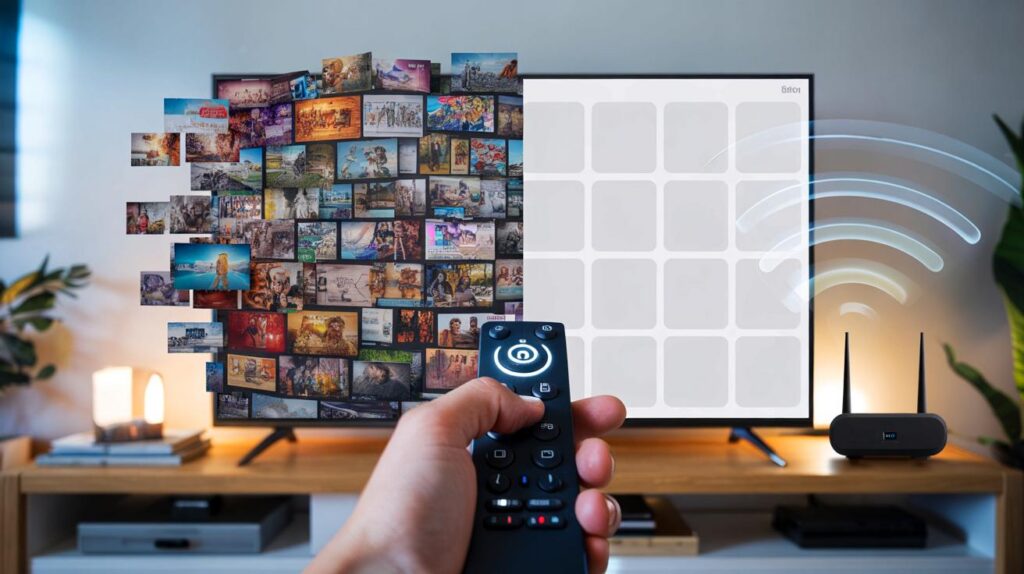
Las teles bajan de precio y suben los banners. Entre menús recargados y pantallas de inicio invasivas, el espectador pierde control.
El cambio no se nota el primer día, pero acaba molestando: recomendaciones patrocinadas, previas que bloquean la TDT y tarjetas de apps por todas partes. Varios fabricantes lo llaman “experiencias personalizadas”. Para muchos usuarios, es simple y llanamente más publicidad.
Por qué tu tele se ha llenado de anuncios
El abaratamiento de las **Smart TV** no es magia. Responde a un modelo en el que la **publicidad integrada** y los datos de uso financian parte del equipo. La pantalla de inicio se convierte en escaparate, con carruseles de promos, sugerencias “para ti” y espacios reservados a campañas de terceros.
La interfaz de una **Smart TV** no es neutra: incorpora inventario publicitario y recopila señales de uso para segmentar mejor.
Da igual el sistema: **Google TV**, **Android TV**, **Tizen** o **webOS**. Todos incorporan superficies comerciales y, en mayor o menor medida, telemetría para nutrir recomendaciones, medición de audiencia o anuncios dirigidos. El resultado es una experiencia menos limpia y más dependiente de la conexión.
El atajo que corta buena parte de la publicidad
Una vía rápida y reversible consiste en cambiar el **servidor DNS** del televisor por uno con **filtrado**. Servicios como **AdGuard DNS** (94.140.14.14) o **NextDNS** bloquean la resolución de dominios conocidos por servir creatividades, beacons y telemetría en la pantalla de inicio.
Cambiar el **DNS** de la tele por uno con filtrado reduce banners y módulos promocionales de la interfaz sin tocar las apps.
El proceso varía según el sistema, pero la lógica es la misma: pasar de configuración automática a manual y definir el DNS elegido.
- En **Google TV** o **Android TV**: Ajustes > Red e Internet > tu red > Ajustes de IP > Estático > introduce el **DNS**.
- En **Tizen** (Samsung): Ajustes > General > Red > Estado de red > Configación IP > DNS manual.
- En **webOS** (LG): Ajustes > Red > Ethernet o Wi‑Fi > Avanzado > DNS manual.
No hace desaparecer toda la publicidad, pero reduce con claridad los módulos más molestos de la pantalla principal y acelera la navegación al limpiar peticiones a servidores de anuncios.
Qué ganas y qué puedes perder
- Ventajas: interfaz menos intrusiva, menos peticiones de rastreo, menor consumo de datos de fondo y sensación de control.
- Riesgos: si el **DNS** va lento, notarás latencia al abrir menús; filtros agresivos pueden tapar partes del **EPG**, fondos o carátulas.
- Salida de emergencia: vuelve al **DNS** del operador o prueba otra lista de filtrado. El cambio es reversible en segundos.
| Opción | Ámbito | Dificultad | Efecto sobre anuncios | Riesgos |
|---|---|---|---|---|
| DNS con filtrado en la tele | Solo la **Smart TV** | Baja | Alto en interfaz, medio en apps | Falsos positivos puntuales |
| Filtrado en router | Todo el hogar | Media | Alto en dispositivos sin **DoH** | Compatibilidad con algunos servicios |
| Pi‑hole en **Raspberry Pi** | Todo el hogar | Media/alta | Muy alto y personalizable | Mantenimiento y listas finas |
Antes de tocar el DNS: limpia estos ajustes
Hay palancas internas que reducen mucho el ruido sin tocar la red. Revisa estos menús, presentes con nombres similares en la mayoría de marcas:
- Desactivar publicidad personalizada y “recomendaciones basadas en uso”.
- Apagar ACR (reconocimiento automático de contenido) cuando exista esa opción.
- Deshabilitar HbbTV si te saltan capas interactivas en la TDT que no quieres ver.
- Limitar diagnósticos y analítica a “básico” o “no compartir”.
- Quitar promos del inicio si el sistema permite ocultar filas patrocinadas.
Con ajustes de **privacidad** más un **DNS** filtrante, la sensación de “tele tomada por banners” cae varios escalones.
El malestar crece: el caso de Hisense
Usuarios de **Hisense** han reportado pre‑rolls breves al cambiar a **TDT** tras encender la tele, imposibles de saltar. No hablamos de una app concreta, sino de inserciones del propio sistema. La estrategia encaja con un ecosistema **VIDAA** muy volcado en monetización, con socios como **Nexxen** para publicidad digital.
¿Qué puedes hacer si te ocurre? Tres pasos razonables:
- Revisar y desactivar “promoción de aplicaciones”, “recomendaciones” y **HbbTV** en ajustes generales.
- Aplicar **DNS** con filtrado o un bloqueo a nivel de router para cortar dominios de anuncios del sistema.
- Usar un reproductor externo (Chromecast, Fire TV o Apple TV) y fijarlo como entrada por defecto para evitar la pantalla de inicio del televisor.
Consejos avanzados para un hogar con menos rastreo
Si quieres un enfoque total, un **Pi‑hole** en una **Raspberry Pi** filtra toda la red doméstica. Permite listas personalizadas, métricas y excepciones por dispositivo. Otra opción es activar filtrado de contenidos en el propio router, si tu modelo lo ofrece, o contratar **NextDNS** con perfiles por dispositivo.
Ten en cuenta limitaciones técnicas: algunas teles envían peticiones mediante **HTTPS** y hasta **DNS‑over‑HTTPS (DoH)** a servidores propios, saltándose filtros sencillos. En esos casos, la combinación de listas actualizadas y bloqueo por IP o SNI desde el router mejora los resultados, aunque requiere más manejo.
Preguntas rápidas
- ¿Afecta a Netflix o YouTube? Normalmente no, pero si el filtro bloquea dominios de imágenes o telemetría, pueden faltar portadas. Añade excepciones.
- ¿Puedo romper actualizaciones? Si bloqueas dominios de firmware, sí. Evítalo dejando fuera los servidores de actualización del fabricante.
- ¿Esto es legal? Configurar tu red y **DNS** es legal. Revisa las condiciones del fabricante por si alguna función requiere dominios que planeas bloquear.
Una guía práctica para empezar hoy
- Anota la IP actual del **DNS** de tu red por si quieres volver atrás.
- Elige un **DNS** con filtrado: **AdGuard DNS** (94.140.14.14) funciona sin registro; **NextDNS** permite listas a medida.
- Cambia el **DNS** en tu tele (o en el router si prefieres proteger toda la casa).
- Navega por la pantalla de inicio y observa qué módulos han desaparecido. Si falta algo útil, ajusta las listas o añade excepciones.
- Repite con los ajustes de **privacidad** y **HbbTV** para afinar el resultado.
Una combinación sensata para 2026 pasa por tres capas: ajustes de **privacidad** del sistema, **DNS** con filtrado y, si te incomoda la pantalla de inicio, un reproductor externo como capa principal de uso. La experiencia mejora, la interfaz respira y dejas de sentir que cada zapping abre una valla publicitaria.
Si quieres ir un paso más allá, prueba a medir el tráfico con el panel de **Pi‑hole** o del router durante una semana. Verás qué dominios contacta tu tele incluso en reposo, cuánto baja el volumen tras el filtrado y en qué momentos conviene añadir excepciones. Es una forma práctica de equilibrar **privacidad**, comodidad y acceso a contenidos sin perderte en configuraciones interminables.



Changer le DNS… ça marche vraiment sur une LG sous webOS ? J’ai peur des faux positifs qui cassent l’EPG ou les vignettes. Des retours sur la stabilité d’AdGuard DNS vs NextDNS, surtout avec DoH activé côté télé ?